Filter einrichten
Einführung
Über die -Schaltfläche können Filter zur Ansicht eingerichtet werden. Es stehen 2 Standardfilter unter dem Punkt: “Sitzungen ausblenden” zur Verfügung:
- ausblenden von ausstehenden Tests
- ausblenden von gesperrten Tests
Es ist möglich mithilfe der -Schaltfläche weitere individuelle Filter einzurichten. Im erweiterten Modus kann auf reguläre Ausdrücke gefiltert werden. Im Standard-Modus kann auf “gleich” und “enthält” gefiltert werden. Wird ein adaptives Testheft verwendet, kann auf die dort hinterlegten State-Elemente und auf die zugehörigen Options-Elemente gefiltert werden.
Filter-Menü zur Einrichtung eines Filters
Nachfolgend ist das Filter-Menü zu sehen:
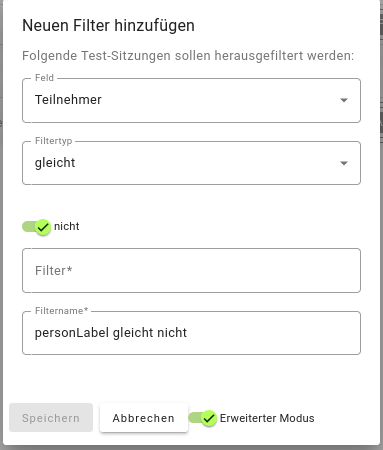
Es folgt eine Beschreibung der Felder und Schaltflächen und welche Werte verwendet werden können:
| Attribut | Feld im Menü | Beschreibung | |
|---|---|---|---|
label |
Filtername | Anzeigebezeichnung für den Filter | |
field |
Feld | Feld, auf das der Filter angewendet wird | |
type |
Filtertyp | Art des Filters | |
value |
Filter* | Filterwert | |
not |
nicht | Negiert den Filter (invertierte Logik) |
Zulässige Typen
field (Feld)
bookletLabel- Booklet-BezeichnungpersonLabel- Personen-Bezeichnungstate- StatusblockLabel- Block-BezeichnunggroupName- GruppennamebookletId- Booklet-IDunitId- Unit-IDunitLabel- Unit-BezeichnungblockId- Block-IDtestState- Teststatusmode- ModusbookletSpecies- Booklet-ArtbookletStates- Booklet-Status
type (Filtertyp)
equal(gleicht)- Exakte Übereinstimmungsubstring(enthält) - Teilstring-Übereinstimmungregex(matched regulären Ausdruck)- Regulärer Ausdruck
Filter einrichten in der Testtaker-XML
Eigene Filter und Profile können auch direkt über die Testtaker-XML konfiguriert werden. Nachfolgend sind bspw. 2 Profile angelegt. Im ersten Profil ist auch bereits ein Filter angelegt. Dieser blendet die Spalte: personLabelaus, wenn diese gleich dem Wert “test” ist. Die angelegten Profile werden dann mit Hilfe ihrer ID im <Login>-Element eingebunden und somit nach der Anmeldung zur Auswahl angeboten.
<Profiles>
    <GroupMonitor>
      <Profile
        id="small"
        label="Nicht alles zeigen"
        blockColumn="hide"
        unitColumn="hide"
        view="small"
        groupColumn="hide"
        bookletColumn="hide"
        bookletStatesColumns=""
        filterPending="yes"
        filterLocked="yes"
      >
        <Filter label="Reduced Booklet" field="personLabel" type="equal" value="test" not="false"/>
      </Profile>

      <Profile
        id="all"
        label="Alles zeigen"
        blockColumn="show"
        unitColumn="show"
        view="full"
        groupColumn="show"
        bookletColumn="show"
        bookletStatesColumns="level bonus"
        filterPending="yes"
        filterLocked="no"
      >
      </Profile>
    </GroupMonitor>
  </Profiles>


 <Group id="sample_group" label="Primary Sample Group">

    <Login mode="run-hot-return" name="test" pw="user123">
      <Booklet codes="xxx yyy">BOOKLET.SAMPLE-1</Booklet>
      <Booklet codes="xxx yyy">BOOKLET.SAMPLE-3</Booklet>
    </Login>

    <Login mode="monitor-group" name="test-group-monitor" pw="user123">
      <Profile id="all" />
      <Profile id="small" />
    </Login>
  </Group>
Es folgt eine detaillierte Beschreibung der möglichen Attribute und der zulässiger Werte:
Welche Attribute zur Verfügung stehen ist auch in XML-Schemadefinition für die Testtaker-XML zu finden. Die Attribute sind hier im xs-Element: ProfileType zu finden.
Attribute und zulässige Werte
id
- Typ:
xs:string - Erforderlich: Ja
- Beschreibung: Eindeutige Kennung des Profils, wird verwendet um das Profil einem Gruppenmonitor-Login zuzuordnen. Im oberen Beispiel zu sehen mit den Ids:
smallundall.
label
- Typ:
xs:string - Erforderlich: Nein
- Beschreibung: Anzeigebezeichnung für das Profil. Nach der erfolgreicher Gruppenmonitor Anmeldung wird diese Bezeichnung dem Benutzer zur Auswahl angezeigt. Im oberen Beispiel zu sehen mit den Labels: “Nicht alles zeigen” und “Alles zeigen”.
blockColumn
- Typ:
GroupMonitorProfileColumnSetting - Erforderlich: Nein
- Zulässige Werte:
show- Block-Spalte anzeigenhide- Block-Spalte verbergen
- Beschreibung: Sichtbarkeit der Block-Spalte im Gruppenmonitor
unitColumn
- Typ:
GroupMonitorProfileColumnSetting - Erforderlich: Nein
- Zulässige Werte:
show- Unit-Spalte anzeigenhide- Unit-Spalte verbergen
- Beschreibung: Sichtbarkeit der Unit-Spalte im Gruppenmonitor
groupColumn
- Typ:
GroupMonitorProfileColumnSetting - Erforderlich: Nein
- Zulässige Werte:
show- Gruppen-Spalte anzeigenhide- Gruppen-Spalte verbergen
- Beschreibung: Sichtbarkeit der Gruppen-Spalte im Gruppenmonitor
bookletColumn
- Typ:
GroupMonitorProfileColumnSetting - Erforderlich: Nein
- Zulässige Werte:
show- Booklet-Spalte anzeigenhide- Booklet-Spalte verbergen
- Beschreibung: Sichtbarkeit der Booklet-Spalte im Gruppenmonitor
bookletStatesColumns
- Typ:
xs:string - Erforderlich: Nein
- Beschreibung: Definition der anzuzeigenden Booklet-Status-Spalten (als Zeichenkette)
view
- Typ:
GroupMonitorProfileViewSetting - Erforderlich: Nein
- Zulässige Werte:
full- Vollständige Ansichtmedium- Mittlere Ansichtsmall- Kompakte Ansicht
- Beschreibung: Definiert die Detailstufe der Darstellung im Gruppenmonitor
filterPending
- Typ:
GroupMonitorProfileFilterSetting - Erforderlich: Nein
- Zulässige Werte:
yes- Ausstehende Tests filternno- Ausstehende Tests nicht filtern
- Beschreibung: Steuert die Filterung von ausstehenden (pending) Tests. Hierbei handelt es sich um einen der oben genannten Standardfilter. Dieser ist dann je nach Wert aktiv oder eben nicht.
filterLocked
- Typ:
GroupMonitorProfileFilterSetting - Erforderlich: Nein
- Zulässige Werte:
yes- Gesperrte Tests filternno- Gesperrte Tests nicht filtern
- Beschreibung: Steuert die Filterung von gesperrten Tests. Hierbei handelt sich um einen der oben genannten Standardfilter. Dieser ist dann je nach Wert aktiv oder eben nicht.
autoselectNextBlock
- Typ:
GroupMonitorProfileFilterSetting - Erforderlich: Nein
- Zulässige Werte:
yes- Nächsten Block automatisch auswählenno- Nächsten Block nicht automatisch auswählen
- Beschreibung: Steuert die automatische Auswahl des nächsten Blocks. Im Detail: Ist yes als Wert hinterlegt, wird nach jedem Sprung zu einem Block automatisch der nächste Block markiert. Ein erneuter Klick auf den Schalter “Springe zu” veranlasst dann einen Sprung zu dem automatisch markierten Block. Der Wert no verhindert diese automatische Markierung des nächsten Blocks. Das kann dann Sinn machen, wenn die Gefahr verringert werden soll, dass aus Versehen (Doppelklick auf “Springe zu”) in einen Block gesprungen wird, der noch nicht an der Reihe ist.